
RoboCup Junior Japan Rescue Kanto OB
2005~2013
2005~2013
参加した選手の皆様並びにスタッフの皆様お疲れ様でした。
今回私は大学等々の都合により、2日目にちょっと顔出して微妙な手伝いと観戦だけとさせて頂きました。
各方面から批判されたけど権力には逆らえない系高専生なのでお察しください。
因みに在学中に高専に行くこともあと一回しかなくなってしまいました。
明日行ったら後は親の実家の方に行くことになっていますので4月まで戻ってきません。
まぁそんな話はおいておいて、結果、一体どうなったのでしょうかね
2日目の時点で
サッカーBライト:出場1→決勝トーナメント進出
サッカーBオープン:出場1→決勝トーナメント進出
レスキューA:出場2→5位 、8位
レスキューB:出場1→0点×2
cospaceレスキュー:出場2→競技は3日目のみ
だったので最終結果がどうなっているかさっぱりわかってないのです。
サッカーは3日目に決勝トーナメントがありますし。レスキューは全て3日目も競技があったので
私産技は一切結果を知りません。
Twitterで何チームかの結果は聞いたので、どの辺にいるのかはだいたい想像がついているのですが、
どうなったんだろうねぇ。
まぁ明日実際に部室に行って聞いてくるとしますかね。
それでは今日はこのへんで。
(^・ω・)ノ RadiumProduction at curonet
今回私は大学等々の都合により、2日目にちょっと顔出して微妙な手伝いと観戦だけとさせて頂きました。
各方面から批判されたけど権力には逆らえない系高専生なのでお察しください。
因みに在学中に高専に行くこともあと一回しかなくなってしまいました。
明日行ったら後は親の実家の方に行くことになっていますので4月まで戻ってきません。
まぁそんな話はおいておいて、結果、一体どうなったのでしょうかね
2日目の時点で
サッカーBライト:出場1→決勝トーナメント進出
サッカーBオープン:出場1→決勝トーナメント進出
レスキューA:出場2→5位 、8位
レスキューB:出場1→0点×2
cospaceレスキュー:出場2→競技は3日目のみ
だったので最終結果がどうなっているかさっぱりわかってないのです。
サッカーは3日目に決勝トーナメントがありますし。レスキューは全て3日目も競技があったので
私産技は一切結果を知りません。
Twitterで何チームかの結果は聞いたので、どの辺にいるのかはだいたい想像がついているのですが、
どうなったんだろうねぇ。
まぁ明日実際に部室に行って聞いてくるとしますかね。
それでは今日はこのへんで。
(^・ω・)ノ RadiumProduction at curonet
最近SNSとかクラウドとかの連携に手を出しています。
色々調べてみてますが、まだちょっとワカラナイことが多めな感じです。
なんで記事にしたかわからないぐらい意味不明な状態ですが、とりあえず現状報告ってことで。
あ、別にネタ切れってワケじゃないですよ()
でももう書くことないから今日はこの辺で。
コーナーの続きは明日にしようと思ったけど明日は卒業式だね(´・ω・`)
(^・ω・)ノ RadiumProduction at curonet
色々調べてみてますが、まだちょっとワカラナイことが多めな感じです。
なんで記事にしたかわからないぐらい意味不明な状態ですが、とりあえず現状報告ってことで。
あ、別にネタ切れってワケじゃないですよ()
でももう書くことないから今日はこの辺で。
コーナーの続きは明日にしようと思ったけど明日は卒業式だね(´・ω・`)
(^・ω・)ノ RadiumProduction at curonet
さて、自分は今何をやっているのだろうか。
ちょっとphpで試したいことがあるからとコーディングを始めたんじゃなかったっけか。
いつの間にか吐血だけで全てを赤く染めた魔の12月よりも状況が悪化しているようにも思えます。
phpとHTMLなのでやってる事自体は難しくはないのですが、量がお察し。
さて、これはいつ終わるのでしょうか。
そしてこの容量のデータが間違って2GのmicroSDに焼いてしまったBBBのOSの中に入るのでしょうか?
不安要素は拡大します。
(^・ω・)ノ RadiumProduction at curonet
ちょっとphpで試したいことがあるからとコーディングを始めたんじゃなかったっけか。
いつの間にか吐血だけで全てを赤く染めた魔の12月よりも状況が悪化しているようにも思えます。
phpとHTMLなのでやってる事自体は難しくはないのですが、量がお察し。
さて、これはいつ終わるのでしょうか。
そしてこの容量のデータが間違って2GのmicroSDに焼いてしまったBBBのOSの中に入るのでしょうか?
不安要素は拡大します。
(^・ω・)ノ RadiumProduction at curonet
思いっきり風邪っぽい症状がでています。死にそうです。
今日は1日家でぶっ倒れていた訳ですが、その過程でなんとなくですが
このブログに関係したサイトをつくろうかなぁと思ってしまいました。
といっても既にサイトをいくつか管理してるし、これ以上増やすのもどうなかなぁと思ってたり。
つくろうか、どうしようかちょっと今考えています。
まぁ作ったところで正直ブログのまとめになって、そっから先は発展していかないとは思いますがね。
まぁとりあえずまずは今取り組んでいるBBBと後その他もろもろのお仕事を何とかしませんと。
時間があったら作るかもしれません。ではそれでは。
(^・ω・)ノ RadiumProduction at curonet
今日は1日家でぶっ倒れていた訳ですが、その過程でなんとなくですが
このブログに関係したサイトをつくろうかなぁと思ってしまいました。
といっても既にサイトをいくつか管理してるし、これ以上増やすのもどうなかなぁと思ってたり。
つくろうか、どうしようかちょっと今考えています。
まぁ作ったところで正直ブログのまとめになって、そっから先は発展していかないとは思いますがね。
まぁとりあえずまずは今取り組んでいるBBBと後その他もろもろのお仕事を何とかしませんと。
時間があったら作るかもしれません。ではそれでは。
(^・ω・)ノ RadiumProduction at curonet
花粉は人類の大敵、言うならば公害の一種です。
今回はその花粉を撃退するために、空気清浄機を作るという内容です。
超ハイパワーのものを作って花粉を一粉足らず駆逐してやる・・・!
と、いうことで今回は花粉を残らず駆逐する、扇風機を使った空気清浄機のご案内です。
まずは東急◯ンズで買うものを・・・あれ?何を買うんだっけか・・・。
・・・忘れちゃったので家に帰ります(´・ω・` ) ) ) 。
そして家に帰って思い出しました。買うもの。
そうだ。花粉を絡めとるフィルターだ!
でももう一度フィルターを買いに行くのは面倒・・・。
そうだ!これがあるじゃないか!
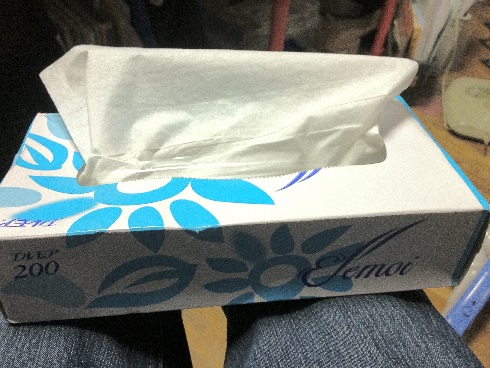
Tissue Tissue Tissue もう夢中なry
花粉対策で大量に溜め込んだティッシュペーパー。これを使えばイイジャナイカ!
と、言うわけでティッシュペーパーを扇風機の空気の吸込口に貼り付けます。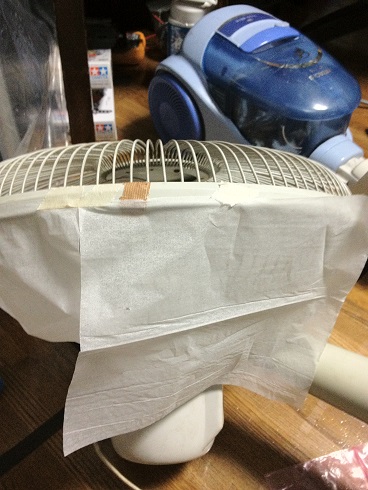
そして完成。
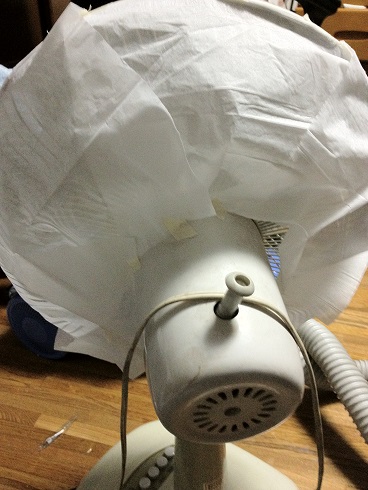
この空気清浄機を動かしている画像が此方になります!
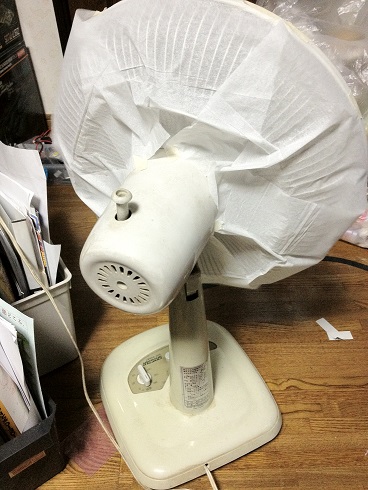
えー。動かすと、
ティッシュペーパーの方がプルプル微振動していて、とても花粉を吸着できているとは思えません(笑)
どうやらちょっとでも隙間があると、このようになってしまうようですね。
恐らく集めた花粉はティッシュペーパーの振動でしたに落ちているものだと推測できます。
吸着は出来ていませんが、まぁとりあえずこれで部屋の花粉を一箇所に集めることには成功しました。
心なしか、目の痒みも解消されたように思えます。
と、言うわけで今日は花粉を一箇所に集める手軽な空気清浄機の作り方でした!
無理はしてないよ!テンションで押し切ったよ!
(^・ω・)ノ RadiumProduction at curonet
今回はその花粉を撃退するために、空気清浄機を作るという内容です。
超ハイパワーのものを作って花粉を一粉足らず駆逐してやる・・・!
と、いうことで今回は花粉を残らず駆逐する、扇風機を使った空気清浄機のご案内です。
まずは東急◯ンズで買うものを・・・あれ?何を買うんだっけか・・・。
・・・忘れちゃったので家に帰ります(´・ω・` ) ) ) 。
そして家に帰って思い出しました。買うもの。
そうだ。花粉を絡めとるフィルターだ!
でももう一度フィルターを買いに行くのは面倒・・・。
そうだ!これがあるじゃないか!
Tissue Tissue Tissue もう夢中なry
花粉対策で大量に溜め込んだティッシュペーパー。これを使えばイイジャナイカ!
と、言うわけでティッシュペーパーを扇風機の空気の吸込口に貼り付けます。
そして完成。
この空気清浄機を動かしている画像が此方になります!
えー。動かすと、
ティッシュペーパーの方がプルプル微振動していて、とても花粉を吸着できているとは思えません(笑)
どうやらちょっとでも隙間があると、このようになってしまうようですね。
恐らく集めた花粉はティッシュペーパーの振動でしたに落ちているものだと推測できます。
吸着は出来ていませんが、まぁとりあえずこれで部屋の花粉を一箇所に集めることには成功しました。
心なしか、目の痒みも解消されたように思えます。
と、言うわけで今日は花粉を一箇所に集める手軽な空気清浄機の作り方でした!
無理はしてないよ!テンションで押し切ったよ!
(^・ω・)ノ RadiumProduction at curonet
連投になります。前回に引き続き、サーバー構築日誌です。
今回はOSのインストールが終わったので各種設定に移っていこうと思います。
ということでまずは初期設定から。
OSインストール後、起動するとログイン画面となります。
といってもCUIですので文字だけになりますが・・・。
ホスト名 login:
とでますので、ここにログインするユーザー名を記述します。
といっても初回起動ではroot以外のユーザ名はありませんのでrootと入力します。
次に
Password:
と表示されるのでインストールの際に入力したパスワードを入力します。
これでrootでのログインができました。
次にユーザーの作成を行います。rootしかユーザーがないというのはセキュリティ的にも不安なので
基本的にこれ以降のログインにはrootではなく今から作成する管理アカウントを使います。
今回はcuroというアカウントを作ってみます。
useradd curo
と打ち込めば、curoというユーザーが作成され
passwd curo
と打ち、パスワードを2回打つことでパスワードを設定できます。
一旦exitと打ってrootからログアウトし、curoでログインができれば正しくユーザーが作成できています。
また、curoでログイン後
su -
と打つとパスワードを要求されるのでrootのパスワードを入力するとrootに移行することが出来ます。
このユーザーはメールアカウントにもなりますので、作成コマンドは結構大事です(小並感
次にIPアドレスとかを設定します。基本的に今の環境だとDHCPが動いているかと思いますが
これだと後々面倒なのでIPアドレスは固定させちゃいます。
viを使って設定ファイルを編集します。
vi /etc/sysconfig/network-scripts/ifcfg-eth0
と入力してイーサーネットの設定ファイルを開きます。
まず
ONBOOT="yes”
となっているかを確認し
BOOTPROTO=dhcp
を
BOOTPROTO=static
に変更します。
IPADDR=サーバーの設定したいIPアドレス
NETMASK=ネットマスク(大体の場合 255.255.255.0)
GATEWAY=ルーターのIPアドレス
DNS1= ルーターのIPアドレス
を入力します。
今回の場合は適当に
IPADDR=192.168.1.30
NETMASK=255.255.255.0
GATEWAY=192.168.1.1
DNS1= 192.168.1.1
としました。ルータのIPアドレスですが、大体の場合、192.168.0.1か 192.168.1.1です。
ブラウザのアドレスバーに 192.168.0.1 と打ってルーターに繋がればそれがルーターのIPです。
わからなければネットで調べるか、説明書があれば書いてあるはずです。
因みにこのルータのアドレスは後にポート開放の際に使うのでどこかに控えておきましょう。
終了後は
/etc/rc.d/init.d/network restart
と打ってネットワークを再起動させます。
基本的に設定の適応は設定対象のソフトウェアの再起動を持って行なわれますので、
設定ファイルの編集後は必ず再起動を忘れないようにしましょう。
という訳でこれで今日は初期設定を行いました。
次はいよいよ本格的なサーバーの構築には入らず、SSH環境の整備を行います。
一般的なサーバーPCにおいては液晶もキーボードも繋がっていないのが基本ですので
大抵の場合、一番最初の初期設定だけそこら辺の出来合いの液晶とキーボードをつなげてやった後は
全部SSHという方式を使って他のPCから操作していく形になります。
この子はノートPCなのでその必要はないといえばないのですが
やっぱり面倒なのでSSHで接続する環境について作っていこうと思います。
それでは今日はこの辺で。
(^・ω・)ノ RadiumProduction at curonet
今回はOSのインストールが終わったので各種設定に移っていこうと思います。
ということでまずは初期設定から。
OSインストール後、起動するとログイン画面となります。
といってもCUIですので文字だけになりますが・・・。
ホスト名 login:
とでますので、ここにログインするユーザー名を記述します。
といっても初回起動ではroot以外のユーザ名はありませんのでrootと入力します。
次に
Password:
と表示されるのでインストールの際に入力したパスワードを入力します。
これでrootでのログインができました。
次にユーザーの作成を行います。rootしかユーザーがないというのはセキュリティ的にも不安なので
基本的にこれ以降のログインにはrootではなく今から作成する管理アカウントを使います。
今回はcuroというアカウントを作ってみます。
useradd curo
と打ち込めば、curoというユーザーが作成され
passwd curo
と打ち、パスワードを2回打つことでパスワードを設定できます。
一旦exitと打ってrootからログアウトし、curoでログインができれば正しくユーザーが作成できています。
また、curoでログイン後
su -
と打つとパスワードを要求されるのでrootのパスワードを入力するとrootに移行することが出来ます。
このユーザーはメールアカウントにもなりますので、作成コマンドは結構大事です(小並感
次にIPアドレスとかを設定します。基本的に今の環境だとDHCPが動いているかと思いますが
これだと後々面倒なのでIPアドレスは固定させちゃいます。
viを使って設定ファイルを編集します。
vi /etc/sysconfig/network-scripts/ifcfg-eth0
と入力してイーサーネットの設定ファイルを開きます。
まず
ONBOOT="yes”
となっているかを確認し
BOOTPROTO=dhcp
を
BOOTPROTO=static
に変更します。
IPADDR=サーバーの設定したいIPアドレス
NETMASK=ネットマスク(大体の場合 255.255.255.0)
GATEWAY=ルーターのIPアドレス
DNS1= ルーターのIPアドレス
を入力します。
今回の場合は適当に
IPADDR=192.168.1.30
NETMASK=255.255.255.0
GATEWAY=192.168.1.1
DNS1= 192.168.1.1
としました。ルータのIPアドレスですが、大体の場合、192.168.0.1か 192.168.1.1です。
ブラウザのアドレスバーに 192.168.0.1 と打ってルーターに繋がればそれがルーターのIPです。
わからなければネットで調べるか、説明書があれば書いてあるはずです。
因みにこのルータのアドレスは後にポート開放の際に使うのでどこかに控えておきましょう。
終了後は
/etc/rc.d/init.d/network restart
と打ってネットワークを再起動させます。
基本的に設定の適応は設定対象のソフトウェアの再起動を持って行なわれますので、
設定ファイルの編集後は必ず再起動を忘れないようにしましょう。
という訳でこれで今日は初期設定を行いました。
次はいよいよ本格的なサーバーの構築には入らず、SSH環境の整備を行います。
一般的なサーバーPCにおいては液晶もキーボードも繋がっていないのが基本ですので
大抵の場合、一番最初の初期設定だけそこら辺の出来合いの液晶とキーボードをつなげてやった後は
全部SSHという方式を使って他のPCから操作していく形になります。
この子はノートPCなのでその必要はないといえばないのですが
やっぱり面倒なのでSSHで接続する環境について作っていこうと思います。
それでは今日はこの辺で。
(^・ω・)ノ RadiumProduction at curonet
日誌どころか半年空いてしまいましたね。
それどころか、ぶっちゃけ8月の時点でサーバーはとっくに完成していて運用してる状態にあるので
日誌の体は完全に成してないです。「あくまでコーナー名」だと思って頂ける幸いです。
という訳でここ数実はずっとコーナものの続編を書いていますが、今日はサーバー構築日誌です。
なぜこのタイミングで完全に3日坊主状態だったこのコーナーを復活させたかといいますと、
beagle bone brack をサーバーにしよう!なんていう謎コーナーを立ち上げてしまったため、
このままBBBのコーナーを進めてしまうとサーバー構築日誌が本物の産廃になってしまうので
それを阻止するために復活というわけです。
BBBのコーナーは暫くサーバーの方には入らないのでその間にこっちのコーナーを進めたいと思います。
前回の記事は此方になるのですが、余りにも間が開いているので簡単にこれまでの流れをご説明しましょう。
①ノートパソコンがあるぞ!サーバーにしよう!
②元々入ってるvistaは消したくないなぁ・・・。
③よーし、パーティションぶった切ってCentOS入れる領域作るぞー!
・・・以上です。3つも記事を書いていたのに思ったより何もしてませんね・・・
まさかまだOSのインストールすらできていないとは・・・。
という訳でこの続きから入らせて頂きます。
今回インストールするOSはCentOSといってRedhat系ではまぁ割とメジャーなOSです。
Linux系のフリーOSですので今回はこれを使用して行きたいと思います。
まずはダウンロード。今回はCentOSのダウンロードページから32bit版のCentOSをダウンロードします。
通常だとisoをダウンロードする場合が殆どなのですが、
isoでダウンロードをすると後にファイルの欠損がないかチェックする必要があって微妙な手間が増えるので
今回はtorrentファイル形式でダウンロードしました。operaブラウザなら問題なくダウンロードできますが、
それ以外のブラウザだと専用のtorrentDLソフトが必要になってしまいますので
持っていない場合はOperaプラウザをDLすることをオススメします。
今回は最小構成でやっていくのでCentOS-6.5-i386-minimal.torrent というファイルを落としました。
torrentを落とすと勝手にisoファイルも落としてくれるので、次に落ちてきたisoファイルをDVDに書き込みます。
とりあえず適当にフリーソフトでも落として書けばいいんじゃないかと思います(投げ
多分、BurnAwareとか使ったような気がしますが、何分半年以上前のことなのでよく覚えていません。
次はインストールの作業ですが、出てくる画面を順番に流していくと
①インストール実行
install or upgrade an existing system (空エンター)
②メディアチェック
skip
③グラフィカルのインストーラがでてくる
Next
④言語選択
日本語を選択してNext
⑤キーボード設定
日本語を選択して次へ
⑥ストレージ選択
基本でいいんじゃないかな
⑦警告
はいを選択して次へ
⑧ホスト名設定
自分の好きなホストを入れよう
⑨地域設定
UTCを使用のチェックを外して自分の住んでる地域を選択
⑩rootパスワード
root=管理者ですね
任意にパスワードを入れましょう
⑪インストールタイプ
すべての領域を使うとびすたが消えるので空き領域を使用するにします。
普通はすべての領域でいいんじゃないかな
⑫インストール
終わったら再起動を押して終了。
以上ですね。
これでインストールが終了しました。
次は初期設定とか何やらかんやらの設定を行います。
それでは今日はこの辺で
(^・ω・)ノ RadiumProduction at curonet
それどころか、ぶっちゃけ8月の時点でサーバーはとっくに完成していて運用してる状態にあるので
日誌の体は完全に成してないです。「あくまでコーナー名」だと思って頂ける幸いです。
という訳でここ数実はずっとコーナものの続編を書いていますが、今日はサーバー構築日誌です。
なぜこのタイミングで完全に3日坊主状態だったこのコーナーを復活させたかといいますと、
beagle bone brack をサーバーにしよう!なんていう謎コーナーを立ち上げてしまったため、
このままBBBのコーナーを進めてしまうとサーバー構築日誌が本物の産廃になってしまうので
それを阻止するために復活というわけです。
BBBのコーナーは暫くサーバーの方には入らないのでその間にこっちのコーナーを進めたいと思います。
前回の記事は此方になるのですが、余りにも間が開いているので簡単にこれまでの流れをご説明しましょう。
①ノートパソコンがあるぞ!サーバーにしよう!
②元々入ってるvistaは消したくないなぁ・・・。
③よーし、パーティションぶった切ってCentOS入れる領域作るぞー!
・・・以上です。3つも記事を書いていたのに思ったより何もしてませんね・・・
まさかまだOSのインストールすらできていないとは・・・。
という訳でこの続きから入らせて頂きます。
今回インストールするOSはCentOSといってRedhat系ではまぁ割とメジャーなOSです。
Linux系のフリーOSですので今回はこれを使用して行きたいと思います。
まずはダウンロード。今回はCentOSのダウンロードページから32bit版のCentOSをダウンロードします。
通常だとisoをダウンロードする場合が殆どなのですが、
isoでダウンロードをすると後にファイルの欠損がないかチェックする必要があって微妙な手間が増えるので
今回はtorrentファイル形式でダウンロードしました。operaブラウザなら問題なくダウンロードできますが、
それ以外のブラウザだと専用のtorrentDLソフトが必要になってしまいますので
持っていない場合はOperaプラウザをDLすることをオススメします。
今回は最小構成でやっていくのでCentOS-6.5-i386-minimal.torrent というファイルを落としました。
torrentを落とすと勝手にisoファイルも落としてくれるので、次に落ちてきたisoファイルをDVDに書き込みます。
とりあえず適当にフリーソフトでも落として書けばいいんじゃないかと思います(投げ
多分、BurnAwareとか使ったような気がしますが、何分半年以上前のことなのでよく覚えていません。
次はインストールの作業ですが、出てくる画面を順番に流していくと
①インストール実行
install or upgrade an existing system (空エンター)
②メディアチェック
skip
③グラフィカルのインストーラがでてくる
Next
④言語選択
日本語を選択してNext
⑤キーボード設定
日本語を選択して次へ
⑥ストレージ選択
基本でいいんじゃないかな
⑦警告
はいを選択して次へ
⑧ホスト名設定
自分の好きなホストを入れよう
⑨地域設定
UTCを使用のチェックを外して自分の住んでる地域を選択
⑩rootパスワード
root=管理者ですね
任意にパスワードを入れましょう
⑪インストールタイプ
すべての領域を使うとびすたが消えるので空き領域を使用するにします。
普通はすべての領域でいいんじゃないかな
⑫インストール
終わったら再起動を押して終了。
以上ですね。
これでインストールが終了しました。
次は初期設定とか何やらかんやらの設定を行います。
それでは今日はこの辺で
(^・ω・)ノ RadiumProduction at curonet
前回はメールについてでしたね。
今回はSIMについてです。
SIMとはアレですね、携帯のIDが入ってるカードでユーザー特定に使ってるアレです。
ユーザー情報に付与されるのは電番特定の為のIDとかアレとかコレとか。
今の携帯はSIMのIDを読み取ってそれを基に電話番号とか、サービス形態の特定をしているので
SIMがないと電話会社のサービスに該当する電話とか、3G及び4Gの通信ができません。wifiは使えるよ!
場合によってはSIMがないと起動しないように設定されている端末とかもあったりする
要するに大事なカードです。
んで、そのカードが・・・
週にして3日くらいは認識していない状態なんです(笑)
つまり・・・週に3日はあれもこれも使えない状態になっている・・・と。
実は今そんな状態です(笑)
auに何度か行ったんだけど、これも状況改善が見られないパターンです。
一体何がいけないんだろうか、さっぱりわからないまま月日だけが過ぎていきます・・・。
(^・ω・)ノ RadiumProduction at curonet
今回はSIMについてです。
SIMとはアレですね、携帯のIDが入ってるカードでユーザー特定に使ってるアレです。
ユーザー情報に付与されるのは電番特定の為のIDとかアレとかコレとか。
今の携帯はSIMのIDを読み取ってそれを基に電話番号とか、サービス形態の特定をしているので
SIMがないと電話会社のサービスに該当する電話とか、3G及び4Gの通信ができません。wifiは使えるよ!
場合によってはSIMがないと起動しないように設定されている端末とかもあったりする
要するに大事なカードです。
んで、そのカードが・・・
週にして3日くらいは認識していない状態なんです(笑)
つまり・・・週に3日はあれもこれも使えない状態になっている・・・と。
実は今そんな状態です(笑)
auに何度か行ったんだけど、これも状況改善が見られないパターンです。
一体何がいけないんだろうか、さっぱりわからないまま月日だけが過ぎていきます・・・。
(^・ω・)ノ RadiumProduction at curonet
投げっぱなしのコーナーもいくつかありますが、気にせず投げたまま新しいコーナーを立ち上げました。
といっても立ち上げの予定は実は結構前で、卒研の影響で伸びに伸びて今に至ります。
新コーナーのテーマは、beagle bone black 通称BBBです。

beagle bone black とは今話題のRaspberry Piの仲間で、シングルボードコンピューターというコンピューターです。
簡単にいえば、マイコンとPCの両方の機能を兼ね備えたもの・・・という感じですかね。
スマートフォンのようにARMコアを使用したパソコンですね。
ARMなので中身はマイコンですが、LinuxOSが標準で搭載されています。
beagle bone black の場合はUSBやLANポートも搭載されていますので、
ubuntuなどを入れてしまえば通常のPCと同じように動かすことが出来ます。
Raspberry Piの方はロボカップでも使われているところをたまに見るので知っている方も多いかと思いますが
通常のPCと同じようにと違ってシングルボードコンピューター達はマイコンのように汎用I/Oを持っています。
これによってマイコンと同様の入出力処理が行えるというとってつけたような利点があります。
なのでこの子達には
1.小型PCとしての生き方
2.マイコンとしての生き方
3.1と2の中途半端な生き方
4.お蔵行き
の4つが用意されています。シングルボードコンピューターの生涯は大体この4つのどれかに分類されます。
そこで beagle bone black とRaspberry Piの違いですが、
性能的に言えば beagle bone black がRaspberry Piの上位互換ということになります。
詳しくは省略しますが、CPU性能は beagle bone black の方が高く、
HDMI接続時の画面解像度も beagle bone black の方が高いです。
Raspberry Piにはカメラコネクタがあり、 beagle bone black にはありませんが、
I/Oの数ではRaspberry Piが8本なのに対し、 beagle bone black は65本。結構な差があります。
但し、一般にはRaspberry Piの方が有名ですので、専用のmoduleだの、教本などの資料は多いです。
個人的な見解ですが、Raspberry Piは汎用的かつ入門向けで小型PCやサーバ用途に適し、
beagle bone black はデータがちょっと少ないので入門向けとまでは行きませんが、初心者向け?
かつ、マイコン寄りな構成をしていると言えるのではないでしょうか。
という訳で要するにどっちも初心者向けのボードというわけです。
beagle bone black の紹介についてはこんなかんじです。紹介になってないとか、言わない。
で、このコーナーでは何をやっていくかといいますと、
この beagle bone black をサーバーにします!
さて、先程サーバー向けはRaspberry Piと抜かしておきながら、
いきなり beagle bone black でサーバーをやると宣言したわけですが、これにはちゃんとした理由があって、
その理由とは・・・
「僕が beagle bone black をやってみたかったから」
です!
・・・苦しいですが、こういうことですのでこれからよろしくお願い致します。
因みにRaspberry Piもちゃんと持ってますよ。4番の道を辿ってますけどね・・・。
(^・ω・)ノ RadiumProduction at curonet
といっても立ち上げの予定は実は結構前で、卒研の影響で伸びに伸びて今に至ります。
新コーナーのテーマは、beagle bone black 通称BBBです。
beagle bone black とは今話題のRaspberry Piの仲間で、シングルボードコンピューターというコンピューターです。
簡単にいえば、マイコンとPCの両方の機能を兼ね備えたもの・・・という感じですかね。
スマートフォンのようにARMコアを使用したパソコンですね。
ARMなので中身はマイコンですが、LinuxOSが標準で搭載されています。
beagle bone black の場合はUSBやLANポートも搭載されていますので、
ubuntuなどを入れてしまえば通常のPCと同じように動かすことが出来ます。
Raspberry Piの方はロボカップでも使われているところをたまに見るので知っている方も多いかと思いますが
通常のPCと同じようにと違ってシングルボードコンピューター達はマイコンのように汎用I/Oを持っています。
これによってマイコンと同様の入出力処理が行えるというとってつけたような利点があります。
なのでこの子達には
1.小型PCとしての生き方
2.マイコンとしての生き方
3.1と2の中途半端な生き方
4.お蔵行き
の4つが用意されています。シングルボードコンピューターの生涯は大体この4つのどれかに分類されます。
そこで beagle bone black とRaspberry Piの違いですが、
性能的に言えば beagle bone black がRaspberry Piの上位互換ということになります。
詳しくは省略しますが、CPU性能は beagle bone black の方が高く、
HDMI接続時の画面解像度も beagle bone black の方が高いです。
Raspberry Piにはカメラコネクタがあり、 beagle bone black にはありませんが、
I/Oの数ではRaspberry Piが8本なのに対し、 beagle bone black は65本。結構な差があります。
但し、一般にはRaspberry Piの方が有名ですので、専用のmoduleだの、教本などの資料は多いです。
個人的な見解ですが、Raspberry Piは汎用的かつ入門向けで小型PCやサーバ用途に適し、
beagle bone black はデータがちょっと少ないので入門向けとまでは行きませんが、初心者向け?
かつ、マイコン寄りな構成をしていると言えるのではないでしょうか。
という訳で要するにどっちも初心者向けのボードというわけです。
beagle bone black の紹介についてはこんなかんじです。紹介になってないとか、言わない。
で、このコーナーでは何をやっていくかといいますと、
この beagle bone black をサーバーにします!
さて、先程サーバー向けはRaspberry Piと抜かしておきながら、
いきなり beagle bone black でサーバーをやると宣言したわけですが、これにはちゃんとした理由があって、
その理由とは・・・
「僕が beagle bone black をやってみたかったから」
です!
・・・苦しいですが、こういうことですのでこれからよろしくお願い致します。
因みにRaspberry Piもちゃんと持ってますよ。4番の道を辿ってますけどね・・・。
(^・ω・)ノ RadiumProduction at curonet
久しぶりのこのコーナー。今日でなんと4回目だそうです。
今日のネタは3G接続について!
にしようと思ったのですが、既出だったようです・・・orz
auに行ったりなんだろして、記事を書いた時よりかは繋がるようにばったのですが、
それでもつながらないところではつながりません。
という訳で今日はメールの話をしようかと思います。
あいほんではauからもらえる標準のメールアドレスの他に、
デフォルトのメールアプリにgmail等のアドレスを追加できます。
それで自分はgmailを登録して、gmailをメインのアドレスにしたのですが・・・。
ある時、メールがこなくなってしまいました。
どうやら同期が外れちゃったみたいで、何をしても治らず、auに行っても治らず、よくわからないことに。
手動でメール取得をすると取れるのですが、自動で取得できていたメールが取得できなくなってしまいました。
で同時期に自宅からgmail・・・というかgoogle全般にAccessできなくなる障害が発生したので
一切連絡の取れない時期がありました。
因みに今でもこの状態が改善されていないので
gmailに来たメールを自分のサーバーに転送する形で何とかメールを確認している状態です。
メールについては本当に不便極まりない感じですね。
というのが4つ目のスマホトラブルでした。5つ目もネタは上がっているのであるので近々ご紹介しますね。
それでは今日はこの辺で
(^・ω・)ノ RadiumProduction at curonet
今日のネタは3G接続について!
にしようと思ったのですが、既出だったようです・・・orz
auに行ったりなんだろして、記事を書いた時よりかは繋がるようにばったのですが、
それでもつながらないところではつながりません。
という訳で今日はメールの話をしようかと思います。
あいほんではauからもらえる標準のメールアドレスの他に、
デフォルトのメールアプリにgmail等のアドレスを追加できます。
それで自分はgmailを登録して、gmailをメインのアドレスにしたのですが・・・。
ある時、メールがこなくなってしまいました。
どうやら同期が外れちゃったみたいで、何をしても治らず、auに行っても治らず、よくわからないことに。
手動でメール取得をすると取れるのですが、自動で取得できていたメールが取得できなくなってしまいました。
で同時期に自宅からgmail・・・というかgoogle全般にAccessできなくなる障害が発生したので
一切連絡の取れない時期がありました。
因みに今でもこの状態が改善されていないので
gmailに来たメールを自分のサーバーに転送する形で何とかメールを確認している状態です。
メールについては本当に不便極まりない感じですね。
というのが4つ目のスマホトラブルでした。5つ目もネタは上がっているのであるので近々ご紹介しますね。
それでは今日はこの辺で
(^・ω・)ノ RadiumProduction at curonet
今日は産技中の5年生のSAN値が尽きる日、そう、卒研発表会です。
全学科一斉にやるのでカオスそのものですね。
我々5J は教室と752室に別れての発表会でした。
教室の方は何をどうあがいても状況最悪の我が研究室があったせいか、
周りの面子は割と緊張せずにやっていたのではないでしょうか。
そしてうちの面子はどうにでもなれという勢いでしたので、ある意味和やかな方だったのではないでしょうか。
僕は第2セッションのトップでの発表だったのですが、
周りの空気もあってか別段緊張せずに発表できたのではないかと思います。
因みにうちの研究室では2人ほどボロが出て
「嫌な事件だったね・・・。」と思わず口にしてしまいそうな状況に陥ったりしていましたね。
あとは昼休みに別の研究室のポスター印刷手伝ったりしたけど、あれもなんなんだろうね。
あれ確か金曜締切じゃなかったっけ。
で、最後はポスターセッション
研究について掲示したポスターの前で雑談をする来る人来る人に研究の説明をするイベなのですが、
煽りに来た部員に囲まれた結果、僕のポスターは殆ど先生見にこなかったね。
今日来ていた情報の11人先生がいて、その中の4人?くらいしかきていなかったと思います。
まもとな説明もしてないけど大丈夫なのかな。気にしたら負けですよね。
とまぁこんな感じで特に大きな問題もなく発表の方は終了しました。
この結果がどう出るかは金曜日になるとわかるらしく、その時に3月の卒研続行の有無が決定します。
とりあえずは結果が出るまでしばしの休憩・・・と思ってたのですが、
大学の方の書類が溜まりに溜まっていまして・・・まだ暫くは休めないかな。
ブログの方はぼちぼち再開していきますんで今度ともよろしくお願いします。
(^・ω・)ノ RadiumProduction at curonet
全学科一斉にやるのでカオスそのものですね。
我々5J は教室と752室に別れての発表会でした。
教室の方は何をどうあがいても状況最悪の我が研究室があったせいか、
周りの面子は割と緊張せずにやっていたのではないでしょうか。
そしてうちの面子はどうにでもなれという勢いでしたので、ある意味和やかな方だったのではないでしょうか。
僕は第2セッションのトップでの発表だったのですが、
周りの空気もあってか別段緊張せずに発表できたのではないかと思います。
因みにうちの研究室では2人ほどボロが出て
「嫌な事件だったね・・・。」と思わず口にしてしまいそうな状況に陥ったりしていましたね。
あとは昼休みに別の研究室のポスター印刷手伝ったりしたけど、あれもなんなんだろうね。
あれ確か金曜締切じゃなかったっけ。
で、最後はポスターセッション
研究について掲示したポスターの前で雑談をする来る人来る人に研究の説明をするイベなのですが、
煽りに来た部員に囲まれた結果、僕のポスターは殆ど先生見にこなかったね。
今日来ていた情報の11人先生がいて、その中の4人?くらいしかきていなかったと思います。
まもとな説明もしてないけど大丈夫なのかな。気にしたら負けですよね。
とまぁこんな感じで特に大きな問題もなく発表の方は終了しました。
この結果がどう出るかは金曜日になるとわかるらしく、その時に3月の卒研続行の有無が決定します。
とりあえずは結果が出るまでしばしの休憩・・・と思ってたのですが、
大学の方の書類が溜まりに溜まっていまして・・・まだ暫くは休めないかな。
ブログの方はぼちぼち再開していきますんで今度ともよろしくお願いします。
(^・ω・)ノ RadiumProduction at curonet
カレンダー
最新CM
カテゴリー
かうんた
らじぷろ目次
らじぷろ検索機
最新記事
(01/01)
(06/08)
(01/12)
(08/29)
(01/03)
(08/27)
(04/29)
(01/01)
(11/20)
(09/06)
(09/04)
(08/09)
(08/06)
(07/27)
(05/29)
プロフィール
HN:
Luz
性別:
男性
アーカイブ

